
De warmtepomp koppelen
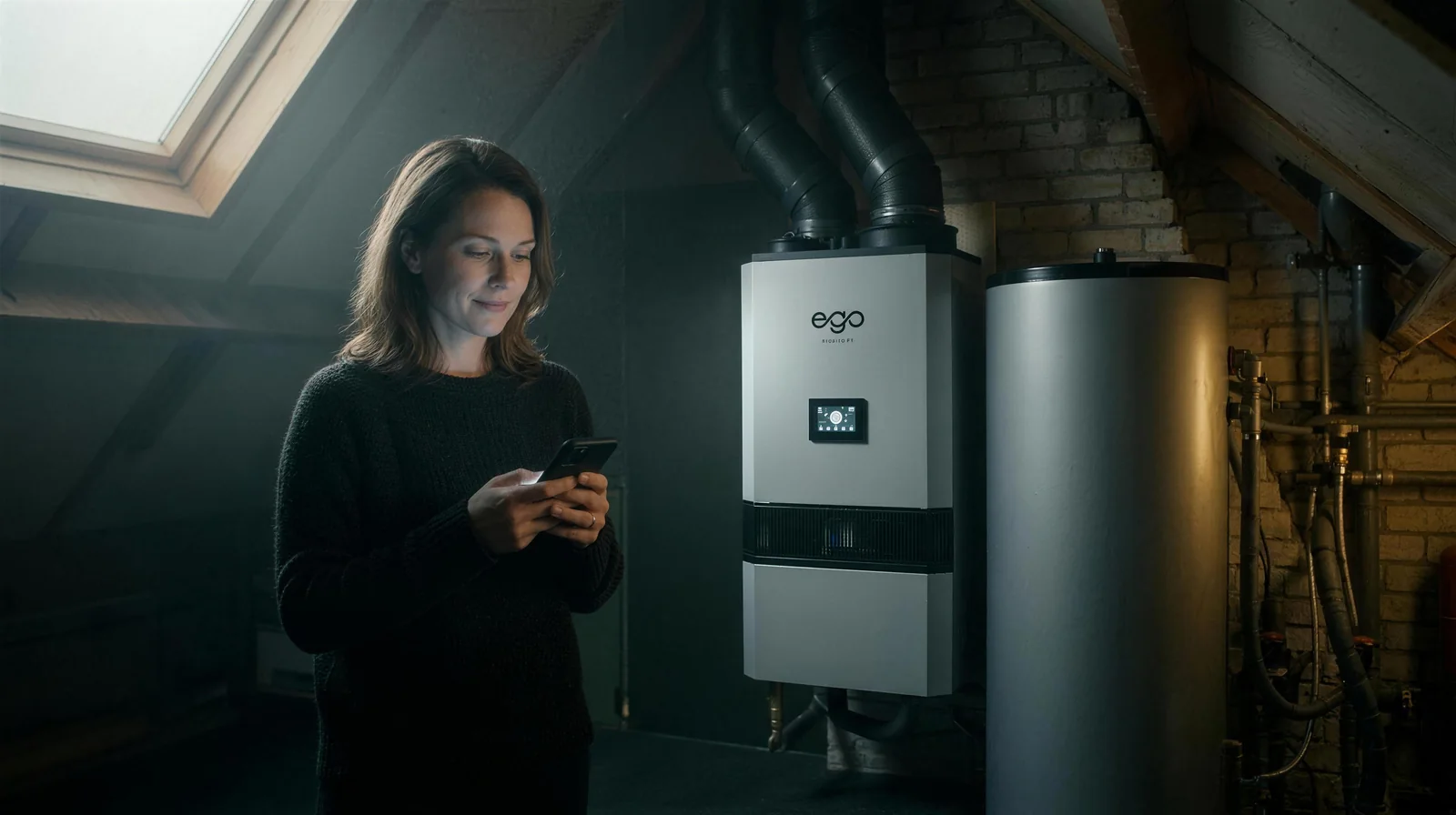
Dit doet u op het aanraakscherm aan de voorkant van de warmtepomp. Linksboven staat een wifi-symbool. Zorg dat u deel 1 heeft gedaan en blijf met uw telefoon bij de warmtepomp staan.
-
Stap 4: Open het wifi-scherm
Tik op het scherm van de warmtepomp op het wifi-symbool linksboven en houd het ongeveer drie seconden vast. U ziet nu een zwart scherm met twee knoppen: Smart Mode en Reset WIFI.
Video: zo doet u stap 4. 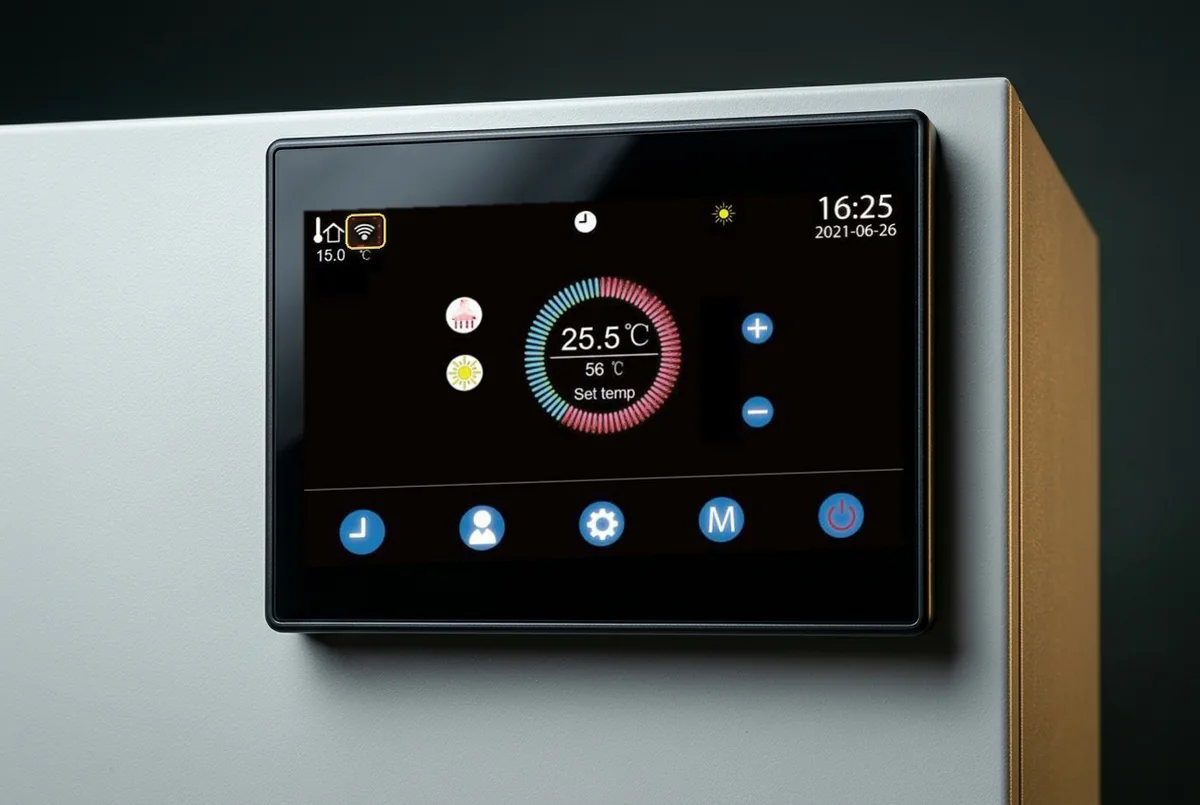
Het wifi-symbool zit linksboven op het scherm (goud omkaderd). 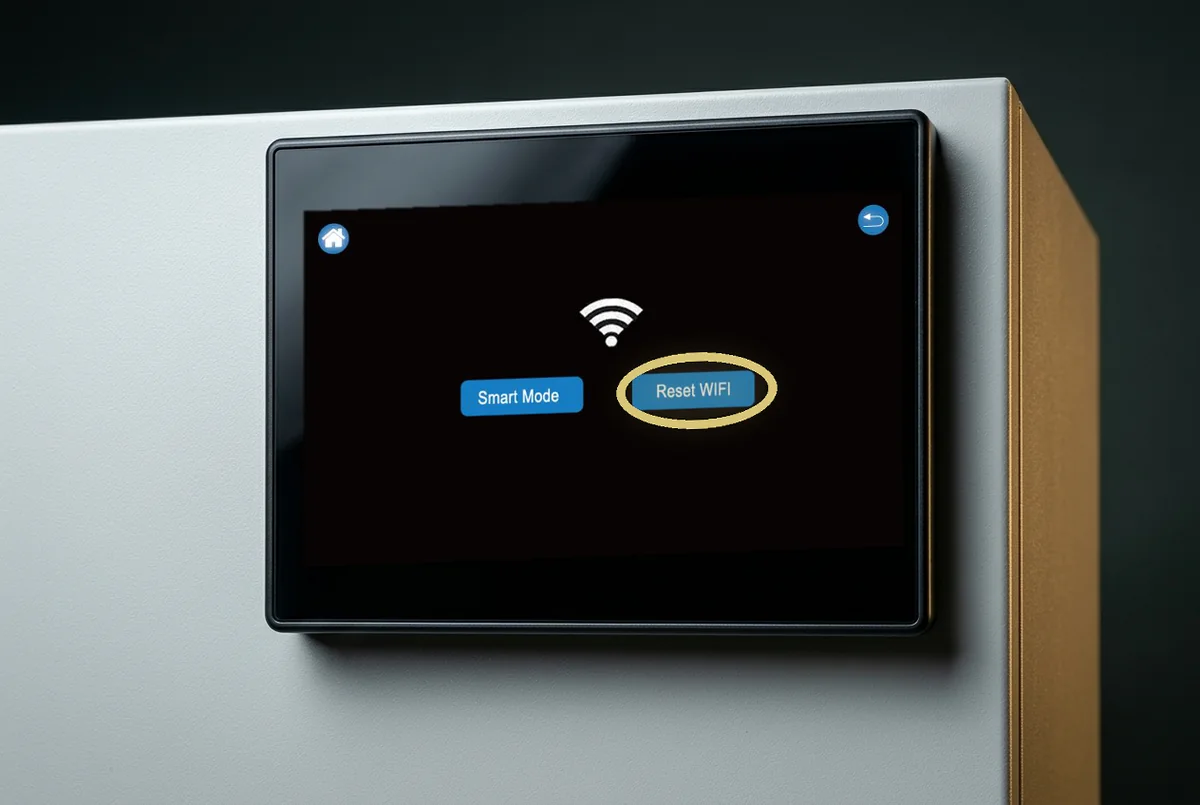
Het wifi-scherm. U gebruikt de knop Reset WIFI (omcirkeld). -
Stap 5: Houd Reset WIFI ingedrukt
Houd de knop Reset WIFI met uw vinger ingedrukt, ongeveer vijf seconden, tot het wifi-symbool gaat knipperen. Laat dan los. De warmtepomp zoekt nu uw telefoon.
Let op: alleen op Smart Mode tikken is niet genoeg. Het symbool knippert dan wel, maar de app vindt de warmtepomp niet. Gebruik dus echt de knop Reset WIFI. U verliest hiermee geen instellingen: alleen de wifi-verbinding wordt opnieuw gemaakt.Video: zo doet u stap 5. 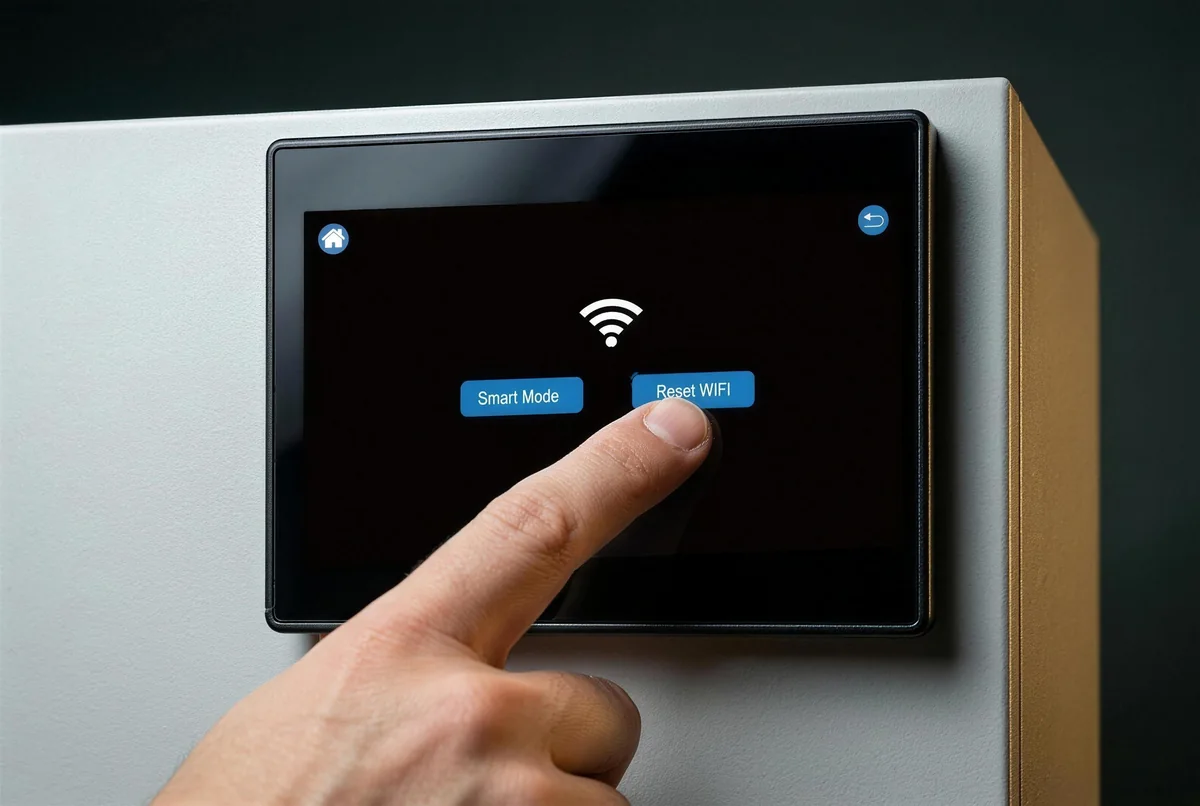
Zo houdt u Reset WIFI ingedrukt. -
Stap 6: Voeg de warmtepomp toe in de app
Open Smart Life. De warmtepomp verschijnt vanzelf onderaan in beeld als Heat Pump. Tik op Toevoegen (Add). Kies uw 2,4 GHz-netwerk, vul uw wifi-wachtwoord in en tik op Volgende. Na een halve minuut staat de warmtepomp in de app. Zodra het gelukt is, stopt het wifi-symbool op het scherm met knipperen.
Verschijnt de warmtepomp niet vanzelf? Tik dan rechtsboven in de app op + en kies Apparaat toevoegen.
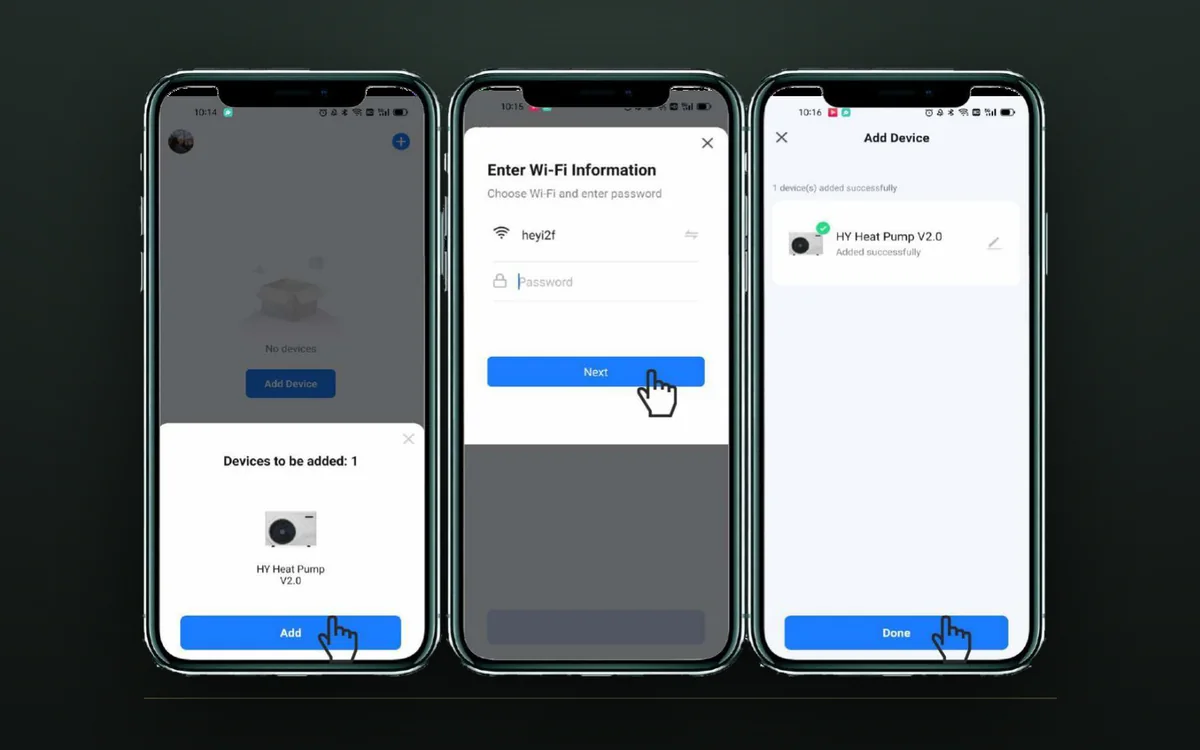
In de app: de warmtepomp verschijnt, u vult uw wifi-wachtwoord in, en hij staat erin.
Lukt het niet in één keer?
Dat komt vaker voor. Dit zijn de meest voorkomende oorzaken.
De koppelmodus is gestopt.
Die schakelt na een paar minuten vanzelf uit. Begin gewoon opnieuw bij stap 4 (warmtepomp) of stap 8 (thermostaat).
Uw telefoon zit op 5 GHz.
Controleer in de wifi-instellingen van uw telefoon met welk netwerk u verbonden bent. Zie stap 2.
De thermostaat verschijnt niet (meer) in de app.
Druk de twee knopjes van de ontvanger tegelijk in en koppel daarna opnieuw vanaf stap 8.
De thermostaat koppelt niet via de snelle manier.
De handleiding van de thermostaat heeft een tweede manier (AP-modus): houd met de ontvanger uit het rechter knopje langer ingedrukt, tot het lampje Wifi langzaam knippert, en volg dan figuur 2.8 tot 2.14 in die handleiding.
Te weinig bereik.
Blijf tijdens het koppelen naast de warmtepomp staan. Heeft u daar bijna geen wifi, dan is een wifi-versterker de oplossing.
Het apparaat stond al in een andere app of op een andere telefoon.
Verwijder het daar eerst, of deel het apparaat in Smart Life met de andere gebruiker (via het potloodje rechtsboven bij het apparaat, dan Apparaat delen).
Het wifi-symbool op het scherm blijft grijs en Reset WIFI doet niets, ook niet na drie pogingen.
Dan is er iets met de wifi van de warmtepomp zelf. Neem contact met ons op.
Ga niet in het menu met P-nummers
(het tandwiel op het scherm). Daar staat niets wat met wifi te maken heeft, en u kunt er instellingen mee wissen.
Komt u er niet uit?
Bel de servicelijn, dag en nacht bereikbaar. Vertel erbij welke stap niet lukt en wat u op het scherm of op de lampjes ziet, dan weten wij meteen waar we moeten kijken.
0970 102 230 44Of mail naar klantenservice@ego.nl. Liever op papier? Download de handleiding als PDF.