
De thermostaat opnieuw verbinden met de ontvanger
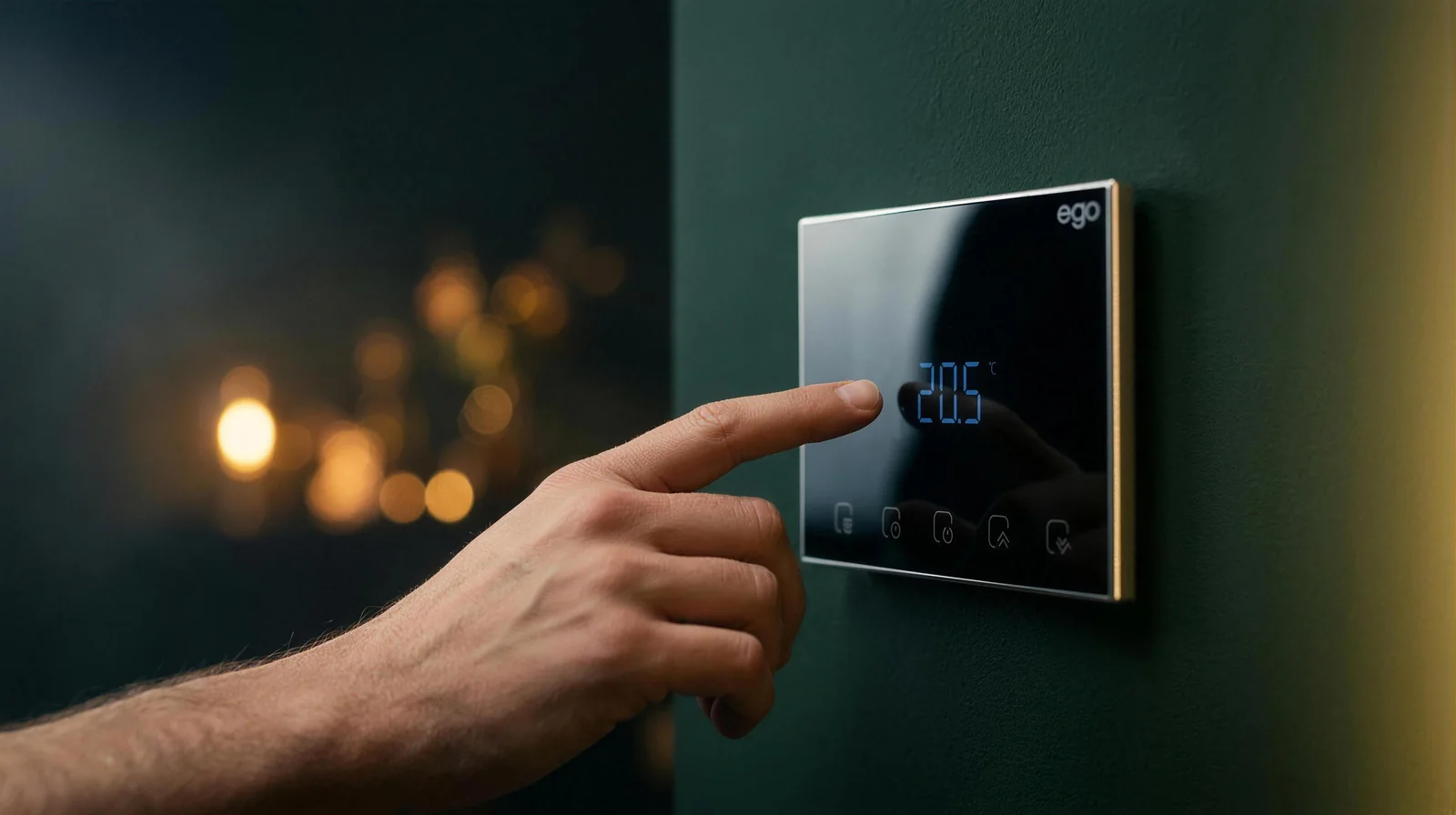
Alleen nodig als u de thermostaat hoger zet en de warmtepomp niet reageert. Dit gaat niet over wifi, maar over de draadloze verbinding tussen de thermostaat aan de muur en de ontvanger. U gaat in een instelmenu met genummerde instellingen. Klein linksboven staat welke instelling u open heeft (1, 2, 3 ...), groot in het midden staat de waarde. Onderin het scherm zitten vijf knopjes die u aanraakt: de twee linker knopjes openen het menu en gaan verder, de twee rechter knopjes zijn de pijltjes omhoog en omlaag. Verander alleen de instellingen die hieronder staan.
-
Stap 12: Open het instelmenu en ga naar instelling 2
Raak de twee linker knopjes tegelijk aan. Linksboven staat nu een kleine 1, in het midden 00. Raak het linker knopje nog een keer aan: linksboven staat nu 2.
Video: zo doet u stap 12. -
Stap 13: Zet instelling 2 op een getal hoger dan 0
Gebruik het pijltje omhoog. Welk getal maakt niet uit, als het maar hoger dan 0 is. Neem bijvoorbeeld 10. Dit is het nummer waarmee de thermostaat en de ontvanger elkaar herkennen.
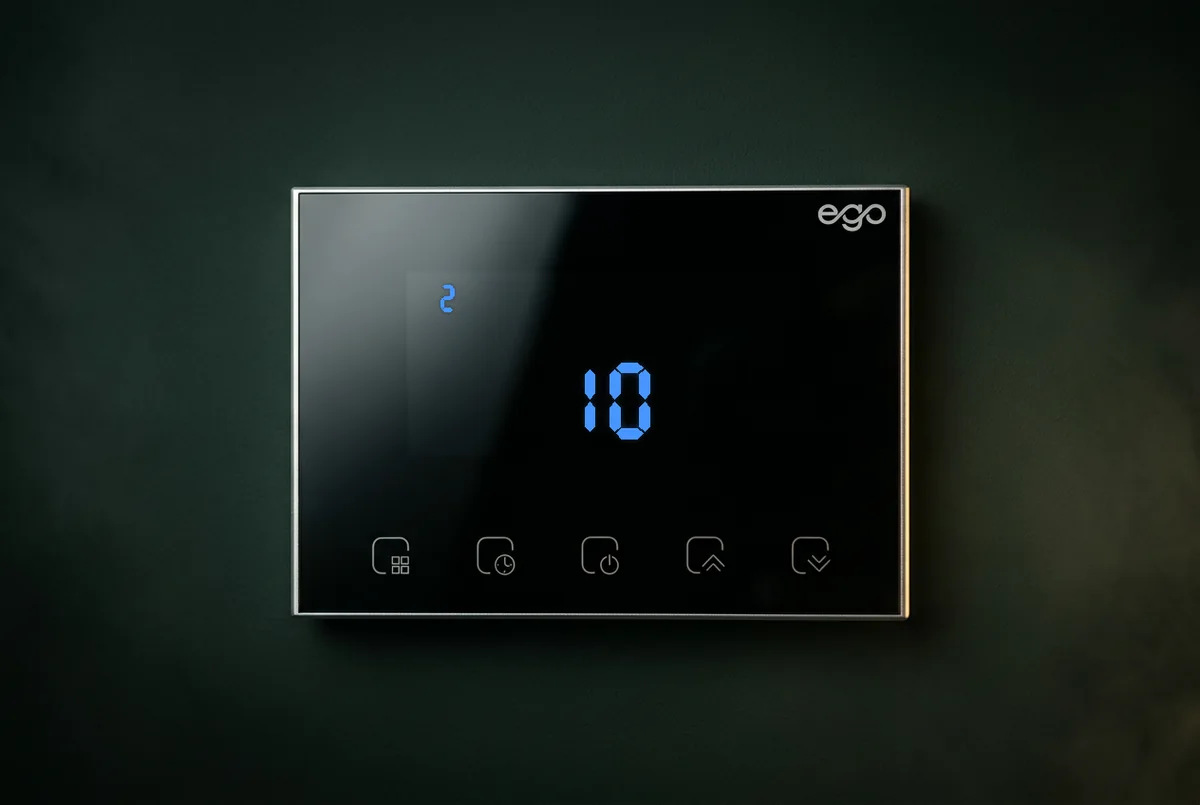
Linksboven 2, in het midden 10: instelling 2 staat op 10. -
Stap 14: Ga terug naar instelling 1 en zet die op 01
Raak het linker knopje steeds opnieuw aan. U gaat langs instelling 3, 4, 5 en verder, en komt vanzelf weer bij 1. Zet die met het pijltje omhoog op 01. Laat de thermostaat daarna even met rust: het scherm gaat vanzelf terug naar het gewone beeld.
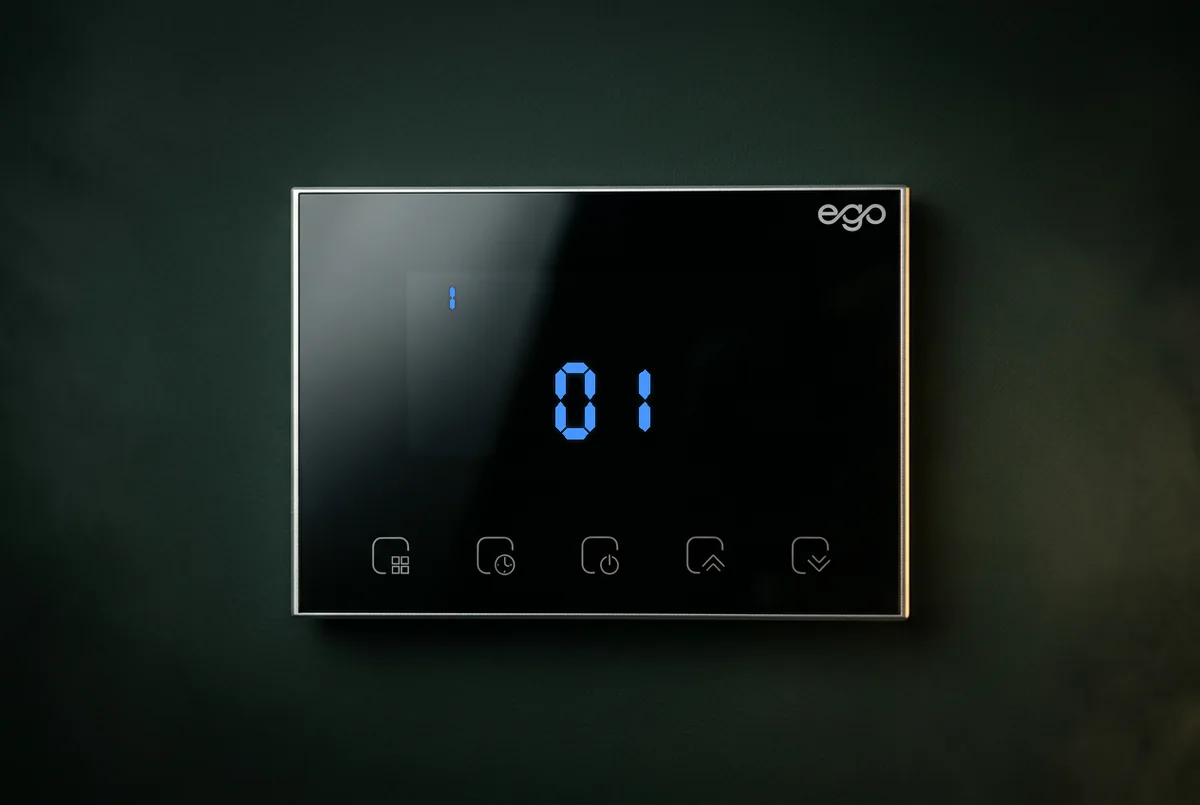
Linksboven 1, in het midden 01: instelling 1 staat op 01. -
Stap 15: Houd op de ontvanger het rechter knopje vijf seconden ingedrukt
De ontvanger moet aan staan (lampje Power brandt). Houd het rechter knopje ingedrukt en tel rustig tot vijf. Het lampje IP Setting knippert rood: de ontvanger zoekt de thermostaat. Daarna gaat het lampje RF groen branden.
Video: zo doet u stap 15. 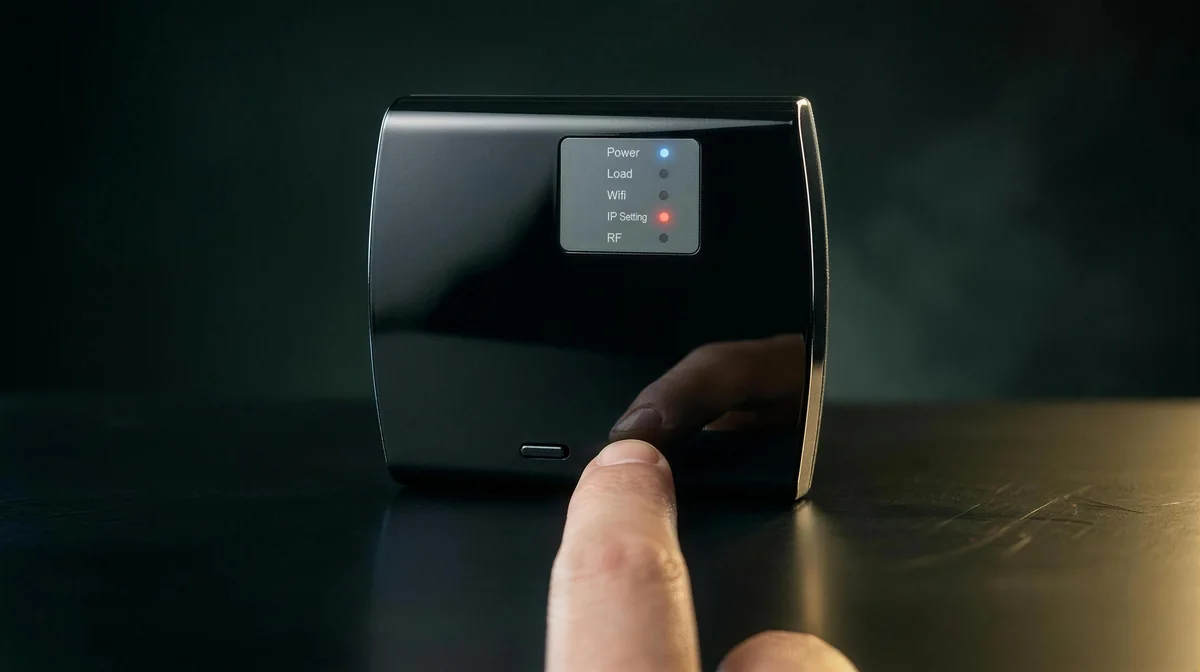
Rechter knopje op de ontvanger vijf seconden ingedrukt. IP Setting knippert rood. -
Stap 16: Controleer of het gelukt is
Raak op de thermostaat weer de twee linker knopjes tegelijk aan en ga met het linker knopje door naar instelling 3. Staat daar 01? Dan is de verbinding er weer.
Video: zo doet u stap 16. 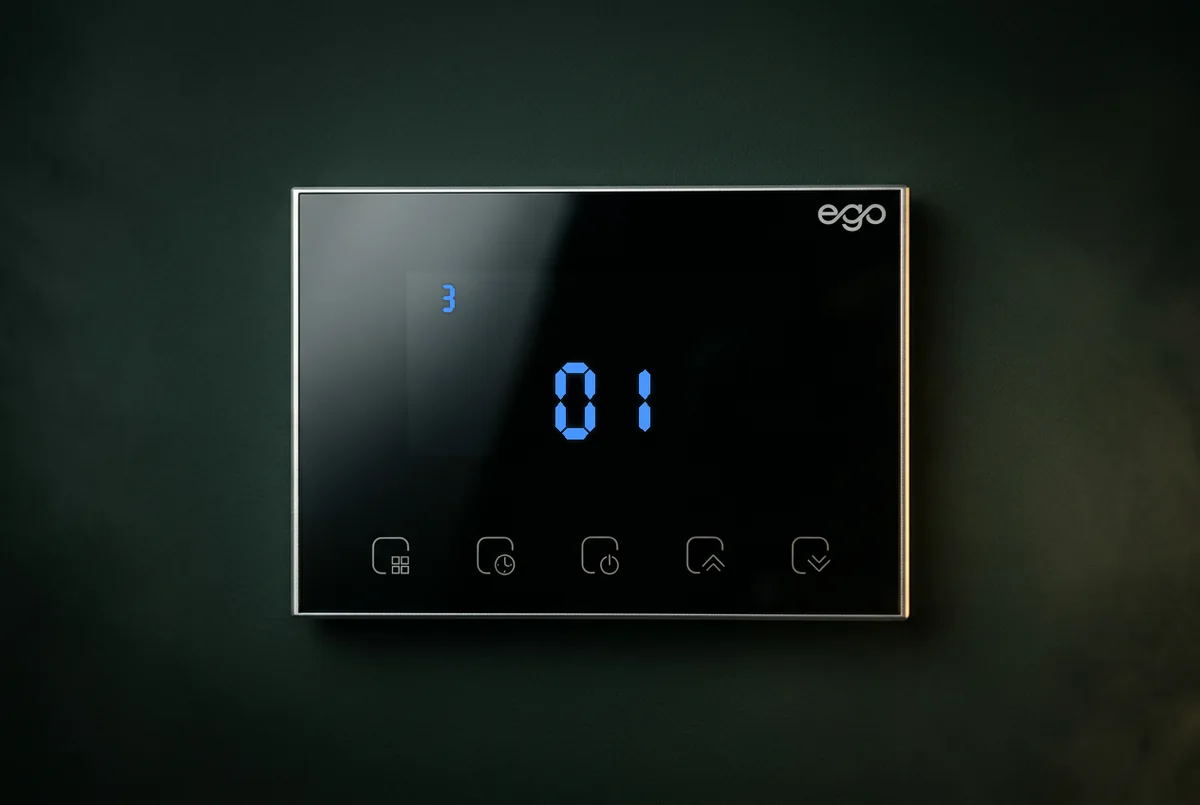
Linksboven 3, in het midden 01: de thermostaat is weer verbonden. -
Stap 17: Zet de warmtepomp uit en weer aan
Sla deze stap niet over. Zonder deze stap wordt de verbinding niet altijd actief, ook al staat er bij instelling 3 een 01. Zet de warmtepomp helemaal uit, wacht ongeveer tien seconden en zet hem weer aan. Zet daarna de thermostaat een paar graden hoger en kijk of de warmtepomp reageert.
Lukt het niet in één keer?
Dat komt vaker voor. Dit zijn de meest voorkomende oorzaken.
De koppelmodus is gestopt.
Die schakelt na een paar minuten vanzelf uit. Begin gewoon opnieuw bij stap 4 (warmtepomp) of stap 8 (thermostaat).
Uw telefoon zit op 5 GHz.
Controleer in de wifi-instellingen van uw telefoon met welk netwerk u verbonden bent. Zie stap 2.
De thermostaat verschijnt niet (meer) in de app.
Druk de twee knopjes van de ontvanger tegelijk in en koppel daarna opnieuw vanaf stap 8.
De thermostaat koppelt niet via de snelle manier.
De handleiding van de thermostaat heeft een tweede manier (AP-modus): houd met de ontvanger uit het rechter knopje langer ingedrukt, tot het lampje Wifi langzaam knippert, en volg dan figuur 2.8 tot 2.14 in die handleiding.
Te weinig bereik.
Blijf tijdens het koppelen naast de warmtepomp staan. Heeft u daar bijna geen wifi, dan is een wifi-versterker de oplossing.
Het apparaat stond al in een andere app of op een andere telefoon.
Verwijder het daar eerst, of deel het apparaat in Smart Life met de andere gebruiker (via het potloodje rechtsboven bij het apparaat, dan Apparaat delen).
Het wifi-symbool op het scherm blijft grijs en Reset WIFI doet niets, ook niet na drie pogingen.
Dan is er iets met de wifi van de warmtepomp zelf. Neem contact met ons op.
Ga niet in het menu met P-nummers
(het tandwiel op het scherm). Daar staat niets wat met wifi te maken heeft, en u kunt er instellingen mee wissen.
Komt u er niet uit?
Bel de servicelijn, dag en nacht bereikbaar. Vertel erbij welke stap niet lukt en wat u op het scherm of op de lampjes ziet, dan weten wij meteen waar we moeten kijken.
0970 102 230 44Of mail naar klantenservice@ego.nl. Liever op papier? Download de handleiding als PDF.